Domain mpdi.de kaufen?
Wir ziehen mit dem Projekt
mpdi.de um.
Sind Sie am Kauf der Domain
mpdi.de interessiert?
domain@kv-gmbh.de · 0541-91531010
Domain mpdi.de kaufen?
Was ist eine Bildschirmtastatur?
Eine Bildschirmtastatur ist eine virtuelle Tastatur, die auf dem Bildschirm eines Geräts angezeigt wird und es Benutzern ermöglicht, Text einzugeben, ohne eine physische Tastatur zu verwenden. Sie wird häufig auf Touchscreen-Geräten wie Smartphones, Tablets oder Laptops verwendet. Benutzer können auf die virtuellen Tasten tippen, um Buchstaben, Zahlen und Symbole einzugeben. Bildschirmtastaturen können je nach Gerät und Betriebssystem unterschiedliche Layouts und Funktionen haben. Sie sind besonders nützlich, wenn keine physische Tastatur verfügbar ist oder wenn Benutzer lieber auf einem Touchscreen tippen möchten. **
Wie kann die Verwendung einer Bildschirmtastatur die Barrierefreiheit von Technologie verbessern?
Die Verwendung einer Bildschirmtastatur ermöglicht es Menschen mit motorischen Einschränkungen, Technologie zu nutzen, da sie keine physische Tastatur bedienen müssen. Dadurch wird die Barrierefreiheit von Technologie für eine breitere Bevölkerungsgruppe verbessert. Bildschirmtastaturen können auch an individuelle Bedürfnisse angepasst werden, um die Benutzerfreundlichkeit für Menschen mit unterschiedlichen Einschränkungen zu verbessern. Darüber hinaus ermöglichen Bildschirmtastaturen die Verwendung von Spracherkennungssoftware, die Menschen mit Sehbehinderungen oder motorischen Einschränkungen unterstützt. **


Ähnliche Suchbegriffe für Bildschirmtastatur
Top-Angebote
Produkte zum Begriff Bildschirmtastatur:
-
Tchibo - Buch »Das Wimmelbuch der Nachhaltigkeit«"Ein Suchbuch für die ganze Familie","Spielerischer Einstieg in das Thema, um schon die Jüngsten für eine Lebensweise zu begeistern","Liebevolle und detailreiche Illustrationen laden zum Entdecken ein","12 Seiten aus stabiler Pappe ‒ auch für kleinere Kinder geeignet"7,99 €*Versand: 5,95 €Sichere Weiterleitung zum Anbieter
-
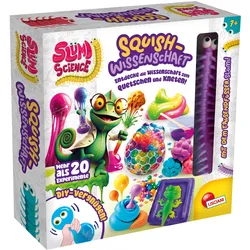
Liscianigiochi Slumi Science Squish-WissenschaftMit dem Experimentierkasten Slumi Science Squish-Wissenschaft von LISCIANI lassen sich faszinierende, elastische Spielzeuge selbst herstellen. Das Set ist für Kinder ab 7 Jahren geeignet und führt spielerisch in die Welt der Chemie ein. mehr als 20 verschiedene Experimente zum Entdecken kreieren von unterschiedlichen DIY-Quietschspielzeugen inklusive Tausendfüßer-Slime zum Selbermachen fördert Kreativität und wissenschaftliches Verständnis Dieser Kasten bietet alles, was für die Herstellung von quetschbaren Kreationen benötigt wird. Durch das Mischen von Flüssigkeiten, die Verwendung von Formen und verschiedenen Materialien sowie Dekorationen entstehen individuelle Spielzeuge. Die Anleitung erklärt die Geheimnisse hinter den elastischen Eigenschaften der Materialien und sorgt für stundenlangen DIY-Spaß beim Forschen und Spielen.13,59 €*Versand: 3,95 €Sichere Weiterleitung zum Anbieter


-
Wie kann ich die Bildschirmtastatur einschalten?
Um die Bildschirmtastatur einzuschalten, musst du zuerst auf das Symbol für die Tastatur in der Taskleiste klicken. Alternativ kannst du auch die Windows-Taste + Strg + O drücken, um die Bildschirmtastatur zu öffnen. Wenn du ein Touchscreen-Gerät verwendest, kannst du die Bildschirmtastatur auch durch Antippen des Texteingabefelds aktivieren. Stelle sicher, dass die Option für die Bildschirmtastatur in den Einstellungen deines Geräts aktiviert ist, damit du sie problemlos verwenden kannst. Wenn du Schwierigkeiten hast, die Bildschirmtastatur einzuschalten, kannst du auch in der Bedienungsanleitung deines Geräts nachsehen oder den Kundendienst des Herstellers kontaktieren. **
-
Wie stelle ich die Bildschirmtastatur aus?
Um die Bildschirmtastatur auszuschalten, musst du je nach Gerät und Betriebssystem vorgehen. Auf einem Windows-PC kannst du die Bildschirmtastatur beenden, indem du auf die Schaltfläche "Start" klickst, dann auf "Einstellungen" gehst, dort auf "Geräte" und schließlich auf "Touch-Tastatur" klickst. Dort kannst du die Option zum Ausblenden der Bildschirmtastatur auswählen. Auf einem Mac kannst du die Bildschirmtastatur ausschalten, indem du auf das Apple-Menü gehst, dann auf "Systemeinstellungen", dort auf "Tastatur" klickst und die Option zum Ausblenden der Bildschirmtastatur wählst. Auf mobilen Geräten wie Smartphones oder Tablets kannst du die Bildschirmtastatur in den Einstellungen unter "Sprache & Eingabe" oder "Tastatur" deaktivieren. **
-
Wie kann ich die Bildschirmtastatur ausschalten?
Um die Bildschirmtastatur auszuschalten, musst du in die Einstellungen deines Geräts gehen. Dort findest du normalerweise die Option "Sprache & Eingabe" oder ähnlich. In den Einstellungen kannst du dann die Bildschirmtastatur deaktivieren oder eine andere Tastatur als Standard festlegen. Alternativ kannst du auch die Tastatur-App deinstallieren, um die Bildschirmtastatur auszuschalten. Stelle sicher, dass du eine alternative Eingabemethode hast, bevor du die Bildschirmtastatur ausschaltest, um weiterhin Text eingeben zu können. **
-
Wann aktiviert sich die Bildschirmtastatur automatisch?
Die Bildschirmtastatur aktiviert sich automatisch, wenn kein physisches Tastaturgerät angeschlossen ist oder wenn das Betriebssystem erkennt, dass eine Eingabe über die Bildschirmtastatur erforderlich ist, z.B. bei der Eingabe von Text in einem Textfeld oder einer Suchleiste. Die automatische Aktivierung kann je nach Gerät und Betriebssystem unterschiedlich sein. **


Warum kommt die Bildschirmtastatur nicht automatisch?
Die Bildschirmtastatur kommt möglicherweise nicht automatisch, weil die Einstellungen auf dem Gerät so konfiguriert sind, dass sie manuell aktiviert werden muss. Dies kann aus Gründen der Benutzerfreundlichkeit und des Datenschutzes geschehen. Es kann auch sein, dass die Bildschirmtastatur nur dann angezeigt wird, wenn ein Textfeld ausgewählt oder geöffnet wird. **
Wo ist die Bildschirmtastatur bei Windows 10?
Die Bildschirmtastatur bei Windows 10 kann über das Startmenü oder die Einstellungen aufgerufen werden. Man kann sie auch durchsuchen, indem man nach "Bildschirmtastatur" sucht. Alternativ kann man sie auch über das Symbol in der Taskleiste aufrufen, indem man auf das Symbol für die Eingabeaufforderung klickt. Man kann auch die Tastenkombination "Windows-Taste + Strg + O" verwenden, um die Bildschirmtastatur zu öffnen. In den Einstellungen kann man auch die Bildschirmtastatur so konfigurieren, dass sie automatisch bei Bedarf erscheint. **
Top-Angebote
Produkte zum Begriff Bildschirmtastatur:
-
Abacusspiele Anno Domini Wissenschaft Forschung 263527Bei ANNO DOMINI kommt es nicht auf exaktes Wissen an. Denn wer weiß schon, ob ?Wasser auf dem Mond nachgewiesen wurde? bevor oder nachdem... 1x Anno Domini Wissenschaft Forschung deutsche Version Anleitung in: DE Typ: Kartenspiele14,24 €*Versand: 4,90 €Sichere Weiterleitung zum Anbieter
-
Tchibo - Buch »Das Wimmelbuch der Nachhaltigkeit«"Ein Suchbuch für die ganze Familie","Spielerischer Einstieg in das Thema, um schon die Jüngsten für eine Lebensweise zu begeistern","Liebevolle und detailreiche Illustrationen laden zum Entdecken ein","12 Seiten aus stabiler Pappe ‒ auch für kleinere Kinder geeignet"7,99 €*Versand: 5,95 €Sichere Weiterleitung zum Anbieter
-
Was ist eine Bildschirmtastatur?
Eine Bildschirmtastatur ist eine virtuelle Tastatur, die auf dem Bildschirm eines Geräts angezeigt wird und es Benutzern ermöglicht, Text einzugeben, ohne eine physische Tastatur zu verwenden. Sie wird häufig auf Touchscreen-Geräten wie Smartphones, Tablets oder Laptops verwendet. Benutzer können auf die virtuellen Tasten tippen, um Buchstaben, Zahlen und Symbole einzugeben. Bildschirmtastaturen können je nach Gerät und Betriebssystem unterschiedliche Layouts und Funktionen haben. Sie sind besonders nützlich, wenn keine physische Tastatur verfügbar ist oder wenn Benutzer lieber auf einem Touchscreen tippen möchten. **
-
Wie kann die Verwendung einer Bildschirmtastatur die Barrierefreiheit von Technologie verbessern?
Die Verwendung einer Bildschirmtastatur ermöglicht es Menschen mit motorischen Einschränkungen, Technologie zu nutzen, da sie keine physische Tastatur bedienen müssen. Dadurch wird die Barrierefreiheit von Technologie für eine breitere Bevölkerungsgruppe verbessert. Bildschirmtastaturen können auch an individuelle Bedürfnisse angepasst werden, um die Benutzerfreundlichkeit für Menschen mit unterschiedlichen Einschränkungen zu verbessern. Darüber hinaus ermöglichen Bildschirmtastaturen die Verwendung von Spracherkennungssoftware, die Menschen mit Sehbehinderungen oder motorischen Einschränkungen unterstützt. **
-
Wie kann ich die Bildschirmtastatur einschalten?
Um die Bildschirmtastatur einzuschalten, musst du zuerst auf das Symbol für die Tastatur in der Taskleiste klicken. Alternativ kannst du auch die Windows-Taste + Strg + O drücken, um die Bildschirmtastatur zu öffnen. Wenn du ein Touchscreen-Gerät verwendest, kannst du die Bildschirmtastatur auch durch Antippen des Texteingabefelds aktivieren. Stelle sicher, dass die Option für die Bildschirmtastatur in den Einstellungen deines Geräts aktiviert ist, damit du sie problemlos verwenden kannst. Wenn du Schwierigkeiten hast, die Bildschirmtastatur einzuschalten, kannst du auch in der Bedienungsanleitung deines Geräts nachsehen oder den Kundendienst des Herstellers kontaktieren. **
-
Wie stelle ich die Bildschirmtastatur aus?
Um die Bildschirmtastatur auszuschalten, musst du je nach Gerät und Betriebssystem vorgehen. Auf einem Windows-PC kannst du die Bildschirmtastatur beenden, indem du auf die Schaltfläche "Start" klickst, dann auf "Einstellungen" gehst, dort auf "Geräte" und schließlich auf "Touch-Tastatur" klickst. Dort kannst du die Option zum Ausblenden der Bildschirmtastatur auswählen. Auf einem Mac kannst du die Bildschirmtastatur ausschalten, indem du auf das Apple-Menü gehst, dann auf "Systemeinstellungen", dort auf "Tastatur" klickst und die Option zum Ausblenden der Bildschirmtastatur wählst. Auf mobilen Geräten wie Smartphones oder Tablets kannst du die Bildschirmtastatur in den Einstellungen unter "Sprache & Eingabe" oder "Tastatur" deaktivieren. **
Ähnliche Suchbegriffe für Bildschirmtastatur
-
Liscianigiochi Slumi Science Squish-WissenschaftMit dem Experimentierkasten Slumi Science Squish-Wissenschaft von LISCIANI lassen sich faszinierende, elastische Spielzeuge selbst herstellen. Das Set ist für Kinder ab 7 Jahren geeignet und führt spielerisch in die Welt der Chemie ein. mehr als 20 verschiedene Experimente zum Entdecken kreieren von unterschiedlichen DIY-Quietschspielzeugen inklusive Tausendfüßer-Slime zum Selbermachen fördert Kreativität und wissenschaftliches Verständnis Dieser Kasten bietet alles, was für die Herstellung von quetschbaren Kreationen benötigt wird. Durch das Mischen von Flüssigkeiten, die Verwendung von Formen und verschiedenen Materialien sowie Dekorationen entstehen individuelle Spielzeuge. Die Anleitung erklärt die Geheimnisse hinter den elastischen Eigenschaften der Materialien und sorgt für stundenlangen DIY-Spaß beim Forschen und Spielen.13,59 €*Versand: 3,95 €Sichere Weiterleitung zum Anbieter
-
Clementoni - Galileo - Wissenschaft unter 0°Mit dem Experimentier-Set Galileo Wissenschaft unter 0° von CLEMENTONI lassen sich eiskalte Köstlichkeiten wie Slush-Eis, Eis am Stiel oder Sorbets einfach selbst zubereiten. Dieses Set ist für Kinder ab 8 Jahren geeignet und führt spielerisch in die Welt der Wissenschaft ein. geeignet für Kinder ab 8 Jahren enthält Zutaten, Förmchen und weitere Elemente für verschiedene Experimente mit vielen glutenfreien Rezepten und Verzierungen für die eigenen Kreationen ein bebildertes Handbuch führt Schritt für Schritt durch die Versuche Dieses Wissenschafts-Set bietet alles, was für spannende Experimente rund um den Gefrierpunkt benötigt wird. Während der Zubereitung von leckeren Erfrischungen wird der Prozess der Verfestigung von Flüssigkeiten auf anschauliche Weise erklärt. Das Set beinhaltet lustige Förmchen für Wassereis und die notwendigen Zutaten, um direkt loslegen zu können. Die beiliegende Anleitung führt die Kinder sicher und verständlich durch die einzelnen Phasen der Experimente und vermittelt dabei auf unterhaltsame Weise wissenschaftliche Grundlagen.11,99 €*Versand: 3,95 €Sichere Weiterleitung zum Anbieter
-
Clementoni: Wissenschaft & Spiel – Mein SeifenlaborMit dem Set Clementoni: Wissenschaft & Spiel – Mein Seifenlabor können Kinder zu Hause ihre eigenen duftenden Seifen und sprudelnden Badebomben herstellen – sicher und kindgerecht. Durch kreative chemische Experimente lernen sie das Mischen verschiedener Stoffe kennen, während sie ganz persönliche Geschenke gestalten. Empfohlen wird das Set vor allem für Kinder ab 8 Jahren, die gerne basteln und sich für Naturwissenschaften interessieren. Produkteigenschaften: Marke: Clementoni Produktkategorie: kreatives Wissenschaftsset Empfohlenes Alter: ab 8 Jahren Hauptfunktion: Schritt-für-Schritt-Herstellung von duftenden Seifen und sprudelnden Badebomben Geförderte Fähigkeiten: Kreativität, Feinmotorik, Experimentierfreude, Konzentration Material: Kunststoff-Werkzeuge sowie pulver- und flüssigförmige Inhaltsstoffe in Kosmetikqualität Teile / Zubehör: Seifengießform, Mess- und Rührwerkzeuge, Duftstoffe, Basiszutaten, Geschenkboxen Sicherheitsinformation: Nicht geeignet für Kinder unter 8 Jahren, Aufsicht durch Erwachsene empfohlen Weitere wichtige Eigenschaft: „Wissenschaft & Spiel“-Experimentierset mit reich bebilderter Anleitung Mit diesem Set holen sich Kinder ein echtes Laborerlebnis nach Hause. Die beiliegende, illustrierte Anleitung erklärt Schritt für Schritt, wie die Zutaten abgemessen, gemischt und in die Formen gegossen werden. So können Kinder selbstständig und mit wachsendem Selbstvertrauen arbeiten, während Eltern den Ablauf problemlos im Blick behalten. Die besonderen Silikon- oder Kunststoffformen ermöglichen eindrucksvolle Seifen in Muschel-, Blumen- oder Herzform. Als Teil der Reihe Wissenschaft & Spiel bietet dieses Seifenlabor nicht nur eine kreative Beschäftigung, sondern führt Kinder auch spielerisch an grundlegende chemische Konzepte heran. Beim Zusammenmischen der verschiedenen Pulver, Duftöle und Flüssigkeiten beobachten sie, wie sich der Aggregatzustand der Stoffe verändert und wie sprudelnde Reaktionen entstehen. Die selbst hergestellten, bunt geschichteten Seifen und Badebomben sorgen auch beim Benutzen für ein Erfolgserlebnis – schließlich begegnen die Kinder ihren eigenen Kreationen im Alltag immer wieder. Ein Pluspunkt des Sets: Es denkt auch an das fertige Geschenk. Im Paket sind Geschenkboxen und Deko-Elemente enthalten. So fertigen Kinder nicht nur etwas für sich selbst an, sondern gestalten persönliche Überraschungen für Familienmitglieder und Freunde. Das Projekt lässt sich ideal in einen Kindergeburtstag integrieren, als gemeinsames Wochenendprogramm umsetzen oder in die Vorbereitung auf Feiertage einbauen. Für wen ist das Set geeignet? Empfohlen vor allem für Kinder ab 8 Jahren, die gern basteln, experimentieren und duftende Badesachen lieben. Eine ideale Wahl für Kinder, die gern eigene Geschenke für andere entwerfen und Spaß daran haben, konzentriert und Schritt für Schritt zu arbeiten. Das Set ist für den Innenbereich konzipiert; außer einer sauberen Arbeitsfläche und Wasser sind keine besonderen zusätzlichen Geräte oder Materialien nötig. Es eignet sich hervorragend als sinnvolles Geschenk zum Geburtstag, zu Weihnachten oder als kreativer Zeitvertreib an langen Winternachmittagen. Verpackungsgröße: 41,8 x 6 x 27,8 cm24,39 €*Versand: 5,99 €Sichere Weiterleitung zum Anbieter
-
Wie kann ich die Bildschirmtastatur ausschalten?
Um die Bildschirmtastatur auszuschalten, musst du in die Einstellungen deines Geräts gehen. Dort findest du normalerweise die Option "Sprache & Eingabe" oder ähnlich. In den Einstellungen kannst du dann die Bildschirmtastatur deaktivieren oder eine andere Tastatur als Standard festlegen. Alternativ kannst du auch die Tastatur-App deinstallieren, um die Bildschirmtastatur auszuschalten. Stelle sicher, dass du eine alternative Eingabemethode hast, bevor du die Bildschirmtastatur ausschaltest, um weiterhin Text eingeben zu können. **
-
Wann aktiviert sich die Bildschirmtastatur automatisch?
Die Bildschirmtastatur aktiviert sich automatisch, wenn kein physisches Tastaturgerät angeschlossen ist oder wenn das Betriebssystem erkennt, dass eine Eingabe über die Bildschirmtastatur erforderlich ist, z.B. bei der Eingabe von Text in einem Textfeld oder einer Suchleiste. Die automatische Aktivierung kann je nach Gerät und Betriebssystem unterschiedlich sein. **
-
Warum kommt die Bildschirmtastatur nicht automatisch?
Die Bildschirmtastatur kommt möglicherweise nicht automatisch, weil die Einstellungen auf dem Gerät so konfiguriert sind, dass sie manuell aktiviert werden muss. Dies kann aus Gründen der Benutzerfreundlichkeit und des Datenschutzes geschehen. Es kann auch sein, dass die Bildschirmtastatur nur dann angezeigt wird, wenn ein Textfeld ausgewählt oder geöffnet wird. **
-
Wo ist die Bildschirmtastatur bei Windows 10?
Die Bildschirmtastatur bei Windows 10 kann über das Startmenü oder die Einstellungen aufgerufen werden. Man kann sie auch durchsuchen, indem man nach "Bildschirmtastatur" sucht. Alternativ kann man sie auch über das Symbol in der Taskleiste aufrufen, indem man auf das Symbol für die Eingabeaufforderung klickt. Man kann auch die Tastenkombination "Windows-Taste + Strg + O" verwenden, um die Bildschirmtastatur zu öffnen. In den Einstellungen kann man auch die Bildschirmtastatur so konfigurieren, dass sie automatisch bei Bedarf erscheint. **
* Alle Preise verstehen sich inklusive der gesetzlichen Mehrwertsteuer und ggf. zuzüglich Versandkosten. Die Angebotsinformationen basieren auf den Angaben des jeweiligen Shops und werden über automatisierte Prozesse aktualisiert. Eine Aktualisierung in Echtzeit findet nicht statt, so dass es im Einzelfall zu Abweichungen kommen kann. ** Hinweis: Teile dieses Inhalts wurden von KI erstellt.